

Bài viết liên quan
Lỗi không cài được eSIM? Cách cài đặt eSIM thành công 100%
Cách cài đặt eSIM đúng cách sẽ giúp thiết bị kích hoạt nhanh, kết nối ổn định và sử dụng ngay khi cần. Tuy nhiên, nhiều người vẫn gặp lỗi không cài được eSIM do sai thao tác, thiết bị chưa tương thích hoặc mạng chưa hỗ trợ. Nắm rõ nguyên nhân và thực hiện đúng quy trình sẽ tăng tỷ lệ cài đặt thành công.
1. Tại sao lỗi không kích hoạt được eSIM? Cách xử lý nhanh
Tình trạng lỗi không kích hoạt được eSIM thường xuất hiện khi thiết bị chưa tương thích, kết nối mạng thiếu ổn định hoặc thao tác sai bước. Xác định đúng nguyên nhân sẽ giúp bạn xử lý nhanh hơn và hoàn tất cách cài đặt eSIM thuận lợi ngay từ lần thử đầu tiên.
1.1 Thiết bị không hỗ trợ eSIM
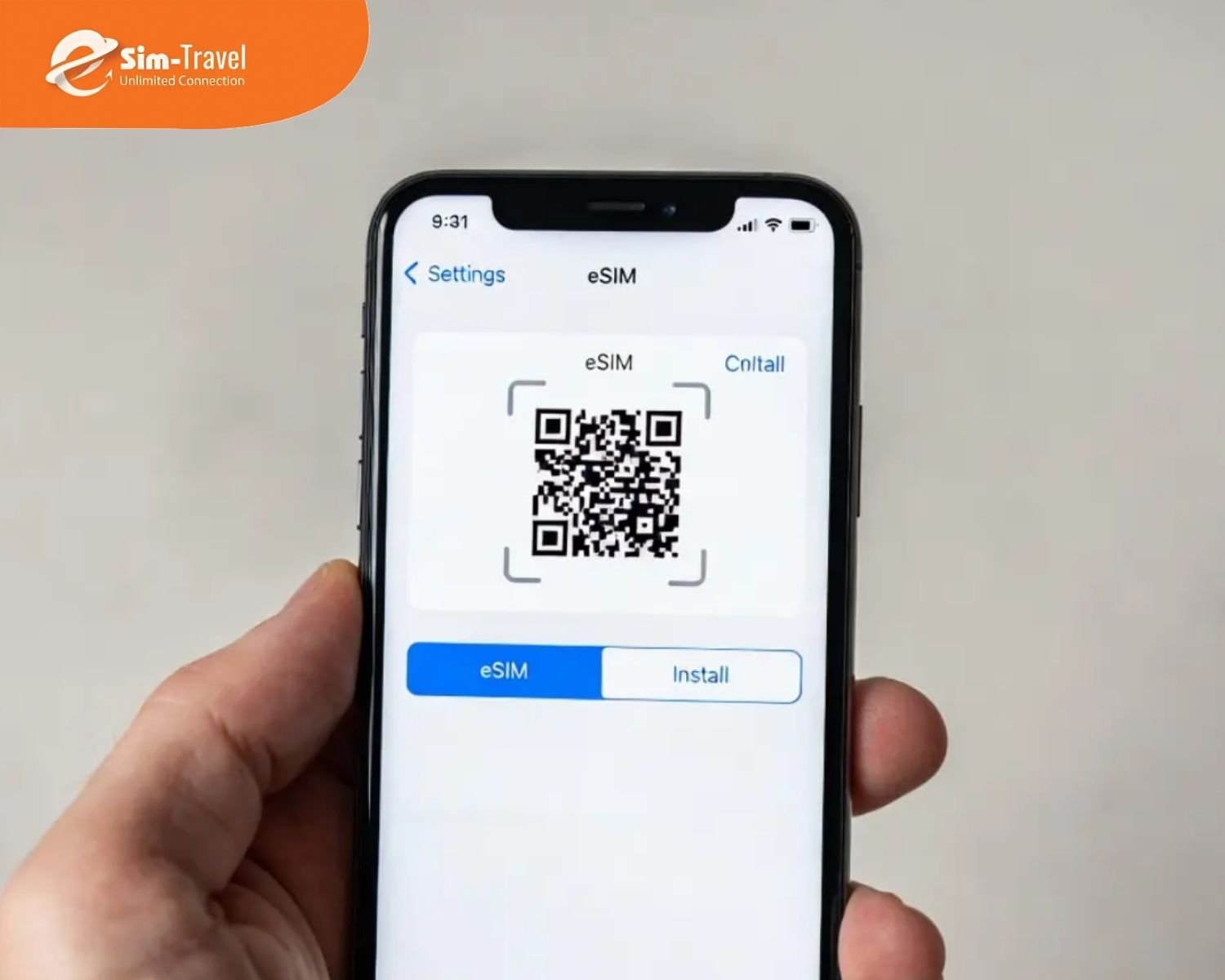
Một số dòng điện thoại đời cũ hoặc máy khóa mạng có thể bị hạn chế tính năng thêm SIM điện tử. Bạn nên kiểm tra model máy và trạng thái khóa mạng trước khi tiến hành cài đặt. Nếu thiết bị không hỗ trợ, quá trình kích hoạt sẽ khó hoàn tất.
1.2 Lỗi kết nối mạng
Việc thêm eSIM cần internet ổn định để tải dữ liệu cấu hình từ hệ thống nhà mạng. Khi Wifi yếu hoặc tín hiệu chập chờn, thiết bị dễ báo lỗi trong lúc xác minh thông tin. Bạn nên ưu tiên mạng mạnh và ổn định để thao tác.
1.3 Mã QR hết hạn hoặc đã sử dụng
Nhiều nhà mạng chỉ cho phép mã QR dùng một lần trên một thiết bị. Nếu mã đã quét trước đó hoặc quá thời hạn sử dụng, hệ thống sẽ từ chối kích hoạt lại. Lúc này, bạn cần liên hệ nhà mạng để được cấp mã mới.
1.4 Xung đột phần mềm
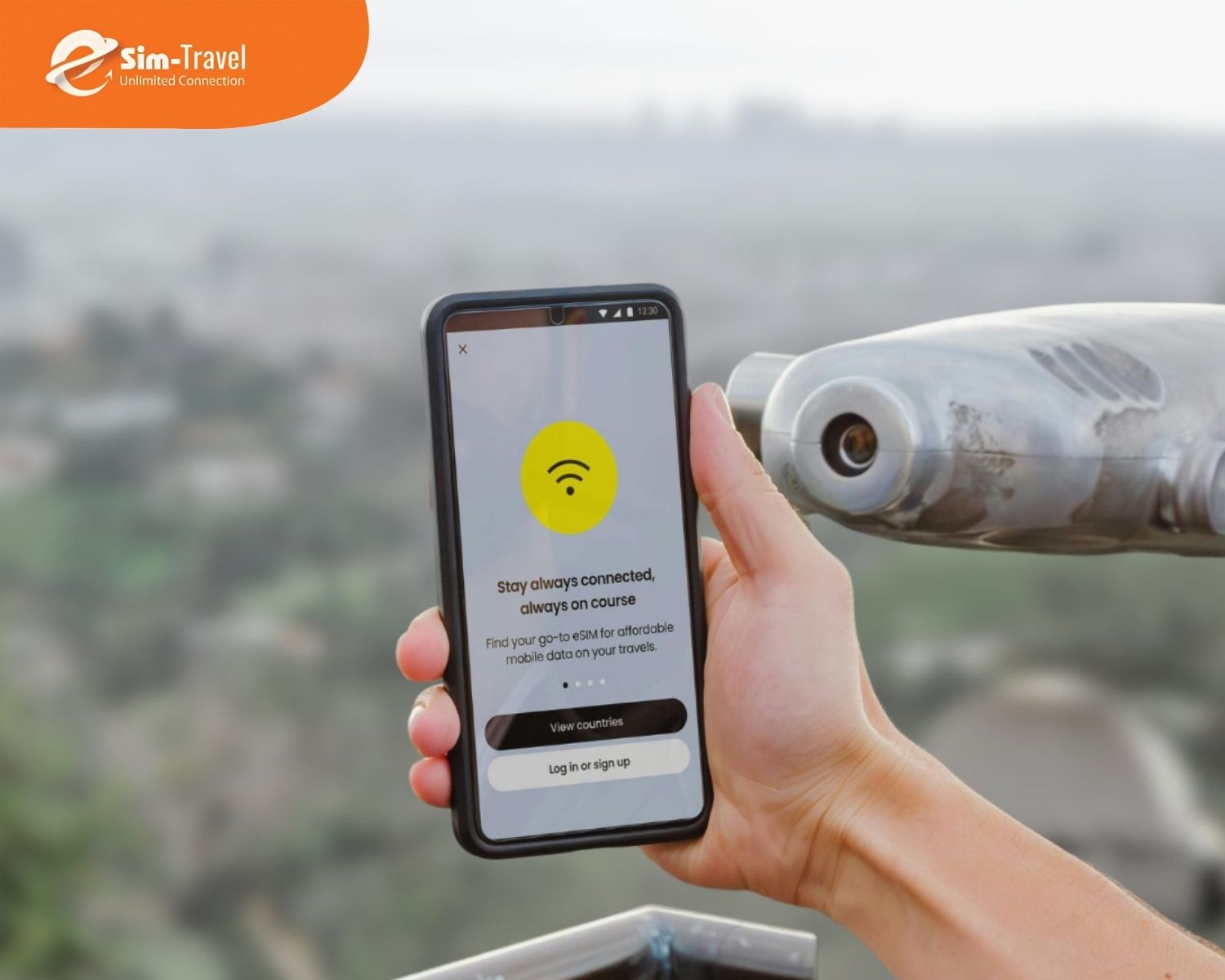
Hệ điều hành quá cũ đôi khi chưa tương thích với chuẩn eSIM mới. Điều này có thể khiến điện thoại không nhận gói cước hoặc dừng giữa quá trình cài đặt. Bạn nên cập nhật phiên bản iOS hoặc Android mới để giảm lỗi phát sinh.
1.5 Lỗi “Không thể thêm gói cước”
Thông báo này thường xuất hiện khi máy đang lưu nhiều hồ sơ SIM cũ hoặc cấu hình lỗi. Bộ nhớ quản lý SIM đầy cũng làm quá trình thêm gói mới thất bại. Bạn nên xóa các cấu hình không còn sử dụng rồi thử lại.
2. Hướng dẫn cách cài đặt eSIM chuẩn cho từng dòng máy
Quy trình cài eSIM trên mỗi thiết bị có thể khác nhau về giao diện, nhưng các bước thực hiện khá tương đồng. Chỉ cần chuẩn bị sẵn mã QR hoặc thông tin kích hoạt từ nhà mạng, bạn có thể hoàn tất trong vài phút.
2.1 Kích hoạt eSIM như thế nào trên iPhone?
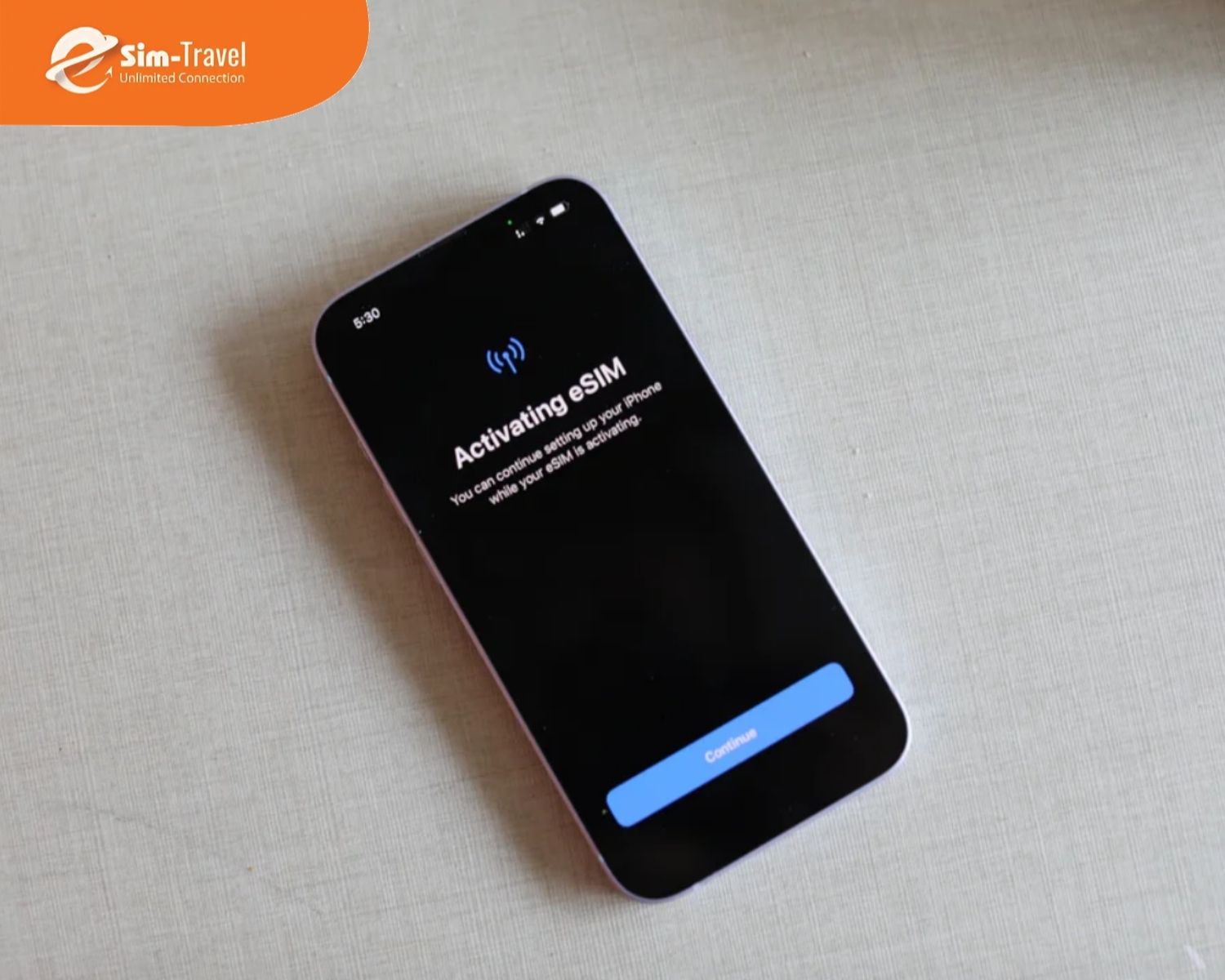
Để trả lời câu hỏi kích hoạt eSIM như thế nào trên iOS, bạn hãy thực hiện theo trình tự chuẩn hóa từ Apple nhằm đảm bảo tính đồng bộ cao nhất. Quy trình triển khai bao gồm các bước xác thực phần mềm trực tiếp trong bộ nhớ máy:
-
Truy cập menu Cài đặt và tìm chọn mục Di động.
-
Nhấn vào tính năng Thêm eSIM để khởi động trình quét dữ liệu.
-
Sử dụng camera quét mã QR định danh để máy tự động nhận diện cấu hình thuê bao.
-
Thiết lập nhãn dán cho SIM (Cá nhân, Công việc) và hoàn tất các bước cấu hình ưu tiên.
-
Giao diện iPhone hiển thị thông báo trạng thái hoạt động ngay sau khi quá trình đồng bộ hoàn tất thành công.
2.2 Cài cài đặt eSIM bằng QR Code cho Android (Samsung, Google Pixel)
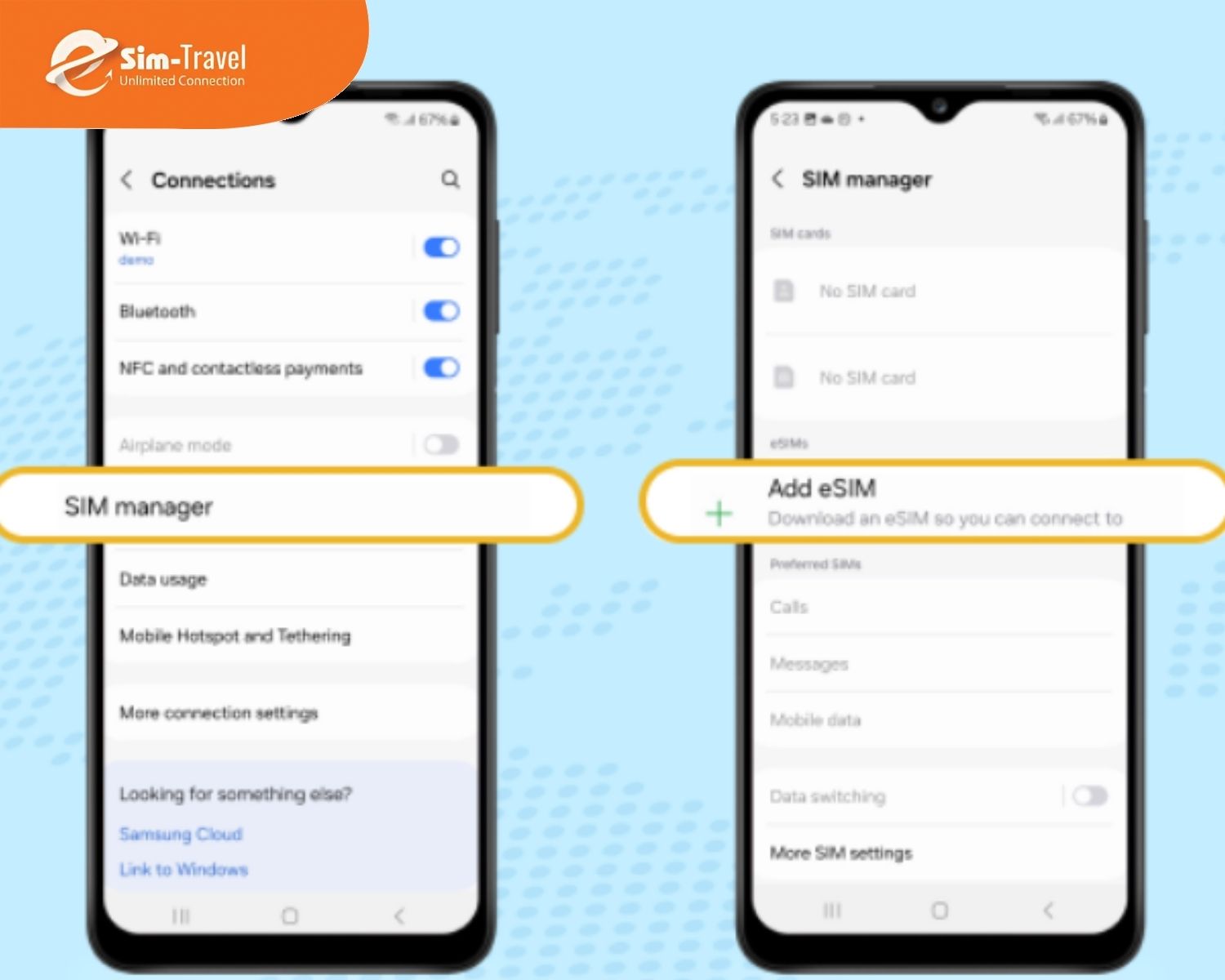
Phương thức cài eSIM bằng QR Code trên các dòng máy Android yêu cầu truy cập vào trình quản lý sim nằm sâu trong phần kết nối hệ thống. Bạn thực hiện lệnh nạp gói cước thông qua các thao tác kỹ thuật dưới đây:
-
Mở menu Cài đặt, chọn mục Kết nối rồi truy cập vào Quản lý SIM.
-
Chọn lệnh Thêm gói cước di động từ danh sách tính năng khả dụng.
-
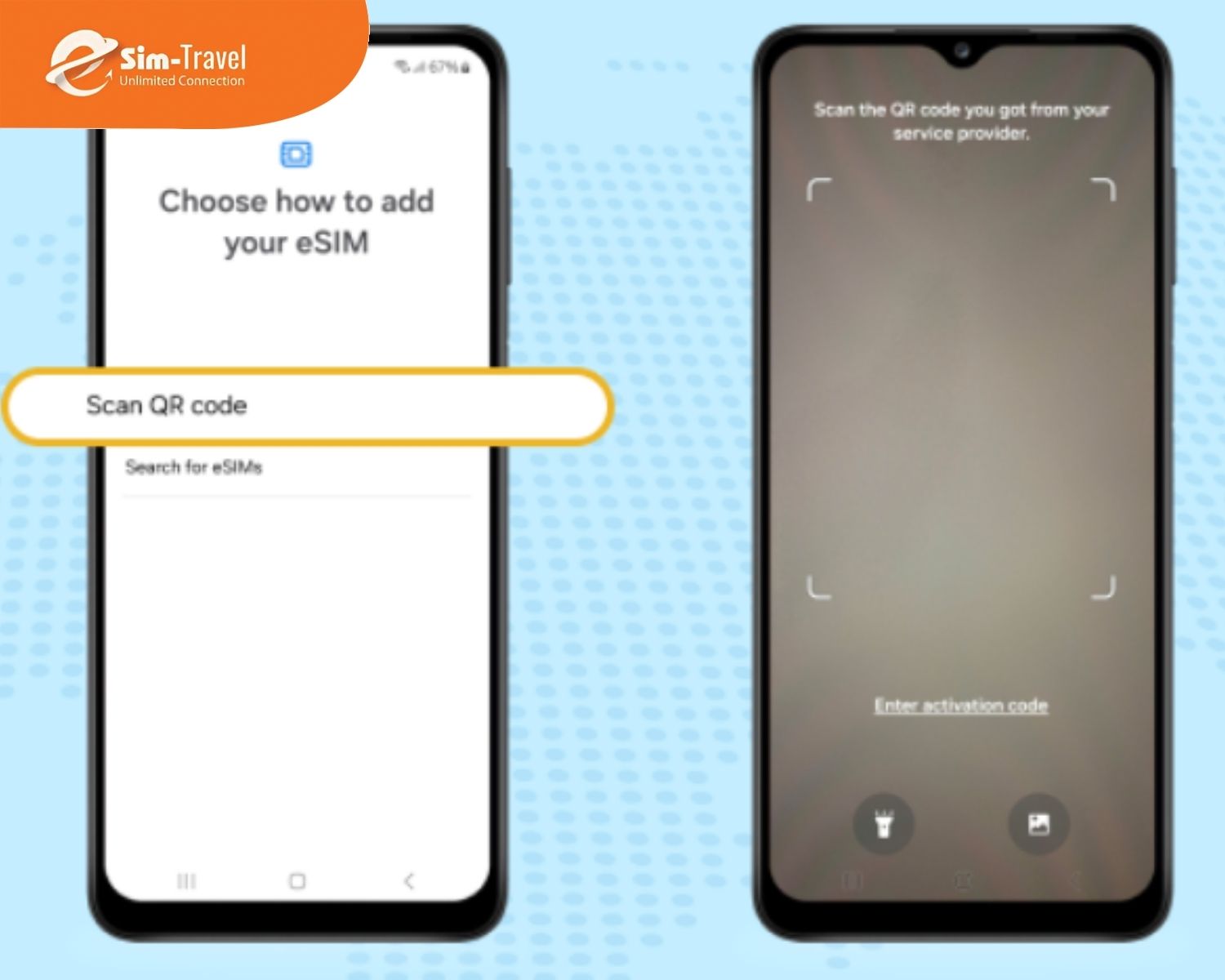
Sử dụng trình quét mã QR do nhà mạng cung cấp để máy chủ xác thực thông tin.
-
Nhấn xác nhận tải cấu hình xuống bộ nhớ chip để kết thúc quy trình cài đặt.
2.3 Cách thêm gói eSIM thủ công
Bạn áp dụng cách thêm gói eSIM theo phương thức thủ công trong trường hợp camera gặp lỗi vật lý hoặc không thể nhận diện mã hình ảnh. Tại màn hình chờ quét mã, hãy thực hiện nạp dữ liệu bằng văn bản theo trình tự:
-
Lựa chọn dòng chữ Nhập chi tiết thủ công ngay phía dưới khung hình quét mã.
-
Điền chính xác địa chỉ SM-DP+ Address vào ô thông tin máy chủ.
-
Nhập Mã kích hoạt (Activation Code) đi kèm trong thư xác nhận của nhà cung cấp.
-
Nhấn Xác nhận để hệ thống tiến hành kiểm tra thông tin và kích hoạt thuê bao trên bảng mạch.
3. Cách chuyển sim thường sang eSIM và đổi giữa các máy
Quy trình chuyển đổi công nghệ sim giúp bạn giải phóng hoàn toàn khe sim vật lý nhằm sử dụng cho các mục đích dự phòng khác. Việc thay đổi phương thức kết nối này được thực hiện linh hoạt qua hệ thống kỹ thuật số hoặc trực tiếp tại hệ thống điểm giao dịch trên toàn quốc.
3.1 Quy trình chuyển đổi sim vật lý sang eSIM tại Việt Nam
Bạn chuyển sim thường sang eSim thông qua hệ sinh thái ứng dụng chính thức của các đơn vị viễn thông lớn. Thao tác trực tuyến giúp bạn chủ động thời gian, loại bỏ hoàn toàn các thủ tục giấy tờ thủ công phức tạp.
-
Truy cập vào ứng dụng nhà mạng (My Viettel, My VNPT, My Mobifone hoặc ESIM TRAVELS) đã đăng ký chính chủ.
-
Tìm chọn tính năng Đổi SIM vật lý sang eSIM trong mục tiện ích thuê bao.
-
Xác nhận thông tin cá nhân và thực hiện thanh toán phí dịch vụ (nếu có) theo hướng dẫn.
-
Nhận mã QR định danh gửi về email cá nhân để bắt đầu quy trình kích hoạt trên điện thoại.
-
Một số trường hợp đặc biệt liên quan đến bảo mật thông tin sẽ yêu cầu bạn xác minh định danh trực tiếp tại cửa hàng giao dịch.
3.2 Cách đổi eSIM giữa các máy điện thoại
Để thực hiện đổi eSIM giữa các máy, bạn cần xóa cấu hình eSIM trên thiết bị cũ trước khi kích hoạt trên máy mới. Quá trình chuyển đổi yêu cầu thao tác đúng từng bước để hệ thống nhận diện chính xác và tránh phát sinh lỗi trong lúc cài đặt.
-
Đảm bảo thiết bị cũ có kết nối internet ổn định để hệ thống ghi nhận lệnh xóa profile.
-
Vào phần quản lý di động trên máy cũ, chọn gỡ bỏ gói cước eSIM đang hoạt động.
-
Sử dụng thiết bị mới để quét lại mã QR gốc hoặc mã mới được nhà mạng cung cấp lại.
-
Kiểm tra tín hiệu sóng trên máy mới để đảm bảo quá trình chuyển vùng dữ liệu hoàn tất.
Lưu ý: Một số mã QR chỉ có hiệu lực một lần, bạn cần liên hệ đơn vị cung cấp để được cấp lại mã định danh mới khi thay đổi phần cứng.
4. Hướng dẫn sử dụng eSIM tối ưu cho người mới
Nắm rõ cách sử dụng eSIM sẽ giúp bạn quản lý liên lạc, dữ liệu di động và sử dụng nhiều số điện thoại thuận tiện hơn. Chỉ cần thiết lập hợp lý từ đầu, thiết bị sẽ hoạt động ổn định và dễ kiểm soát chi phí hàng tháng.
-
Đặt tên từng SIM như Cá nhân, Công việc, Data du lịch để dễ nhận biết khi sử dụng.
-
Chọn SIM mặc định cho cuộc gọi và tin nhắn để thao tác nhanh hơn mỗi ngày.
-
Thiết lập SIM chuyên dùng dữ liệu di động để tận dụng gói cước dung lượng lớn.
-
Ưu tiên bật tính năng chuyển đổi dữ liệu tự động nếu thiết bị hỗ trợ.
-
Lưu trữ nhiều profile eSIM trên cùng một điện thoại tùy dòng máy hỗ trợ.
-
Bật hoặc tắt từng eSIM trong phần cài đặt khi cần chuyển đổi sử dụng.
-
Kiểm tra thường xuyên gói cước đang hoạt động để tránh phát sinh chi phí ngoài ý muốn.
5. ESIM TRAVELS đồng hành cùng bạn trên mọi hành trình quốc tế
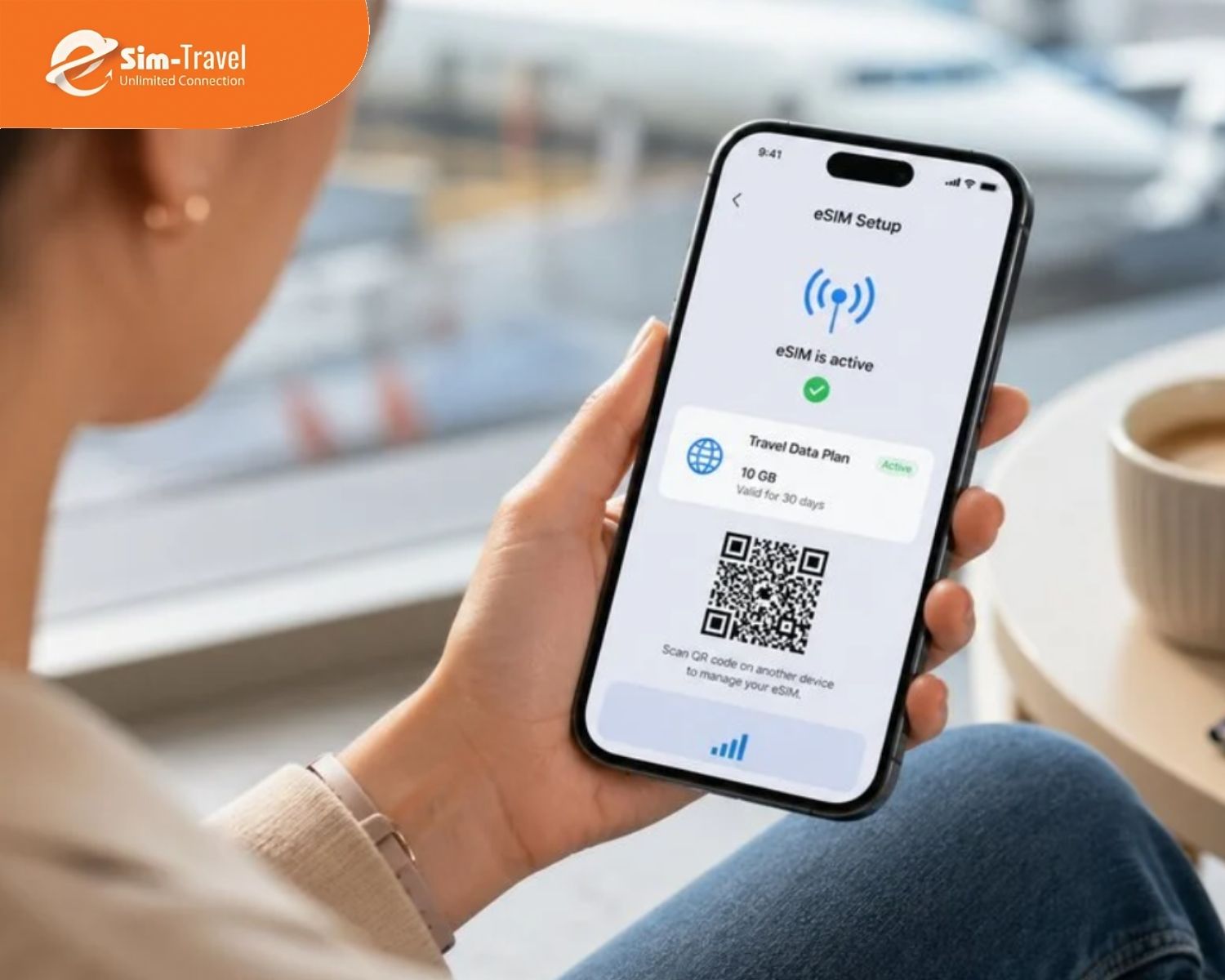
ESIM TRAVELS mang đến giải pháp kết nối internet tốc độ cao, giúp bạn chủ động truy cập mạng ngay khi đặt chân đến nước ngoài. Toàn bộ quy trình mua và kích hoạt diễn ra trực tuyến, không cần xếp hàng hay làm thủ tục phức tạp. Chỉ vài thao tác đơn giản, eSIM đã sẵn sàng hoạt động trên thiết bị cá nhân. Kết nối ổn định giúp hành trình luôn liền mạch và trọn vẹn hơn.
Hệ thống cung cấp đa dạng gói cước phủ sóng toàn cầu với mức giá tối ưu so với roaming truyền thống. Chất lượng mạng đạt chuẩn 4G/5G từ các nhà mạng uy tín tại từng quốc gia. Mã eSIM được gửi ngay sau khi thanh toán và kích hoạt trong thời gian ngắn. Đội ngũ hỗ trợ luôn sẵn sàng đồng hành, đảm bảo bạn kết nối thành công ở mọi điểm đến.
6. Kết luận
Nắm rõ cách cài đặt eSIM sẽ giúp bạn xử lý nhanh các lỗi thường gặp và kích hoạt thành công ngay từ lần đầu sử dụng. Chỉ cần chuẩn bị đúng thiết bị, kết nối ổn định và thao tác theo hướng dẫn, quá trình cài đặt sẽ diễn ra thuận lợi hơn. Nếu bạn cần eSIM du lịch quốc tế tốc độ cao, kích hoạt nhanh và hỗ trợ tận tâm, chọn ngay ESIM TRAVELS để sẵn sàng kết nối trên mọi hành trình.