

Bài viết liên quan
Cách cài eSIM Android thành công 100% cho mọi dòng máy
eSIM Android ngày càng phổ biến nhờ khả năng sử dụng linh hoạt, tiết kiệm thời gian và hỗ trợ nhiều gói cước cùng lúc. Chỉ với vài thao tác đơn giản, bạn có thể kích hoạt nhanh trên nhiều dòng máy như Samsung, Google Pixel và các thiết bị Android tương thích khác.
1. Danh sách điện thoại Android hỗ trợ eSIM mới nhất
Trước khi cài đặt, bạn nên kiểm tra thiết bị của mình có tương thích với công nghệ eSIM hay không. Việc xác định đúng dòng máy sẽ giúp quá trình kích hoạt diễn ra nhanh hơn, tránh lỗi nhận sim hoặc không hiển thị tùy chọn cài đặt.
1.1 Samsung eSIM: Các dòng máy tương thích
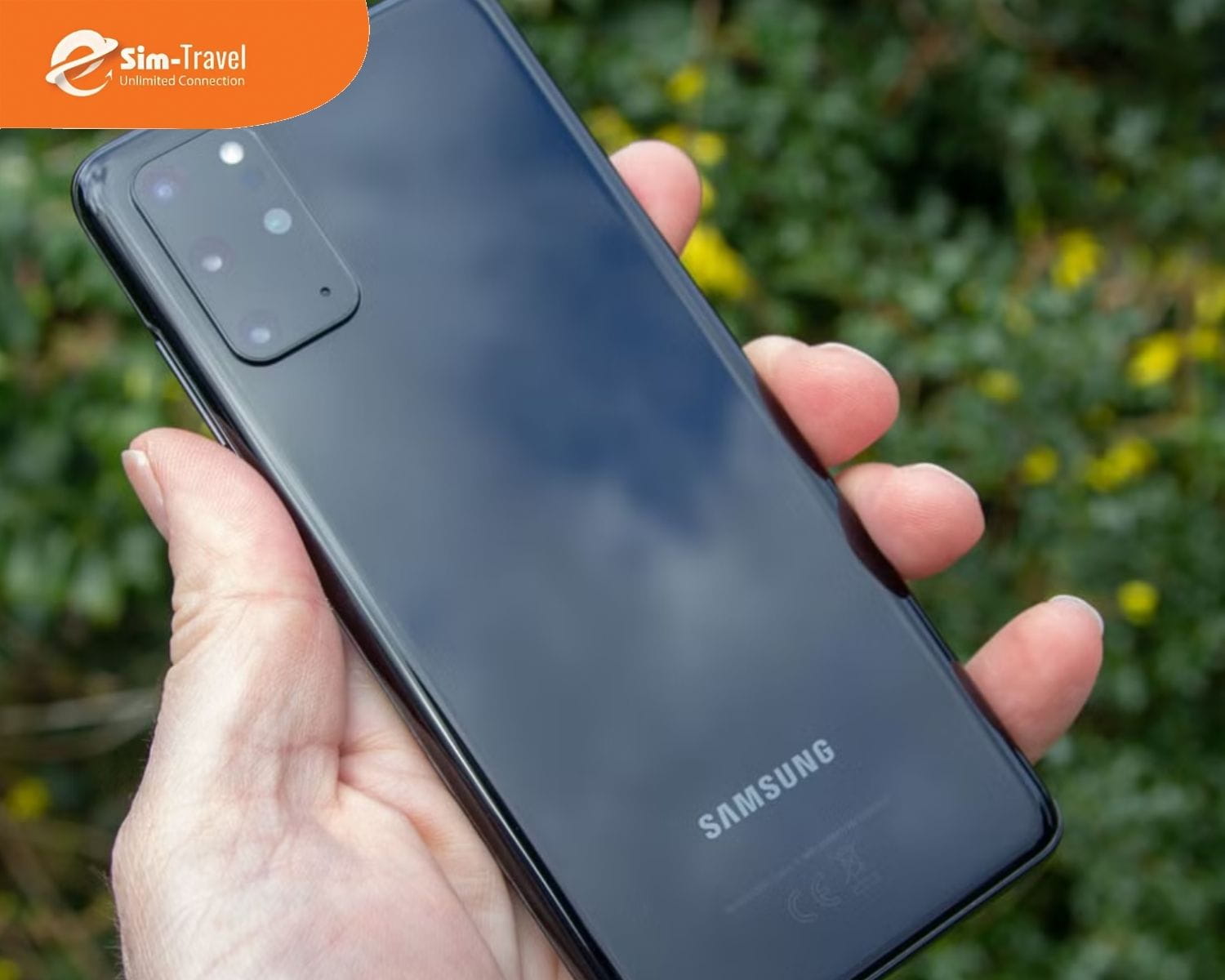
Samsung là một trong những thương hiệu tiên phong trang bị eSIM trên các dòng smartphone cao cấp, giúp người dùng kết nối nhanh và thuận tiện hơn trong quá trình sử dụng. Các mẫu Galaxy S từ S20 đến S24 Series đều hỗ trợ sẵn tính năng này, cho phép kích hoạt dễ dàng và dùng song song với SIM vật lý.
Bên cạnh dòng S, những mẫu điện thoại gập như Galaxy Z Fold và Galaxy Z Flip qua nhiều thế hệ cũng tương thích eSIM. Sự kết hợp giữa thiết kế hiện đại và phần mềm tối ưu giúp quá trình thêm gói cước mới diễn ra nhanh gọn, ổn định.
Để sử dụng tốt nhất, bạn nên ưu tiên phiên bản chính hãng Việt Nam nhằm đảm bảo tương thích với các nhà mạng như Viettel, Vinaphone và Mobifone,... Một số máy xách tay có thể bị giới hạn tính năng tùy theo thị trường phân phối ban đầu.
1.2 Pixel eSIM: Trải nghiệm chuẩn từ Google
Google Pixel là dòng máy được đánh giá cao khi sử dụng eSIM Android nhờ giao diện thuần Google, tối ưu mượt mà và luôn được cập nhật phần mềm nhanh chóng. Quá trình thêm eSIM thường diễn ra đơn giản, thao tác dễ hiểu và khả năng kết nối ổn định trong quá trình sử dụng.
Người dùng Pixel cũng có thể quản lý nhiều gói cước linh hoạt ngay trong phần cài đặt mạng di động. Với hiệu năng ổn định, bảo mật tốt và trải nghiệm liền mạch, đây là lựa chọn phù hợp cho người muốn sử dụng eSIM lâu dài.
Để dễ tra cứu, bạn có thể tham khảo danh sách các điện thoại android hỗ trợ eSim dưới đây:
2. Hướng dẫn cách cài eSIM Android chi tiết cho từng dòng máy
Cách cài eSIM Android có thể khác nhau tùy theo giao diện và hệ điều hành của từng hãng điện thoại. Tuy nhiên, phần lớn thiết bị hiện nay đều thực hiện theo quy trình chung là quét mã QR hoặc nhập thông tin do nhà mạng cung cấp.
2.1 Cách cài eSIM Android cho điện thoại Samsung
Để thực hiện cách cài eSIM Android trên máy Samsung, bạn cần truy cập vào hệ thống quản lý kết nối để bắt đầu thiết lập cấu hình.
-
Truy cập vào ứng dụng Cài đặt và chọn mục Kết nối trên màn hình chính.
-
Tìm và nhấn chọn phần Quản lý SIM để mở giao diện thiết lập thẻ sim.
-
Nhấn vào tùy chọn Thêm gói cước di động để hệ thống tìm kiếm profile mới.
-
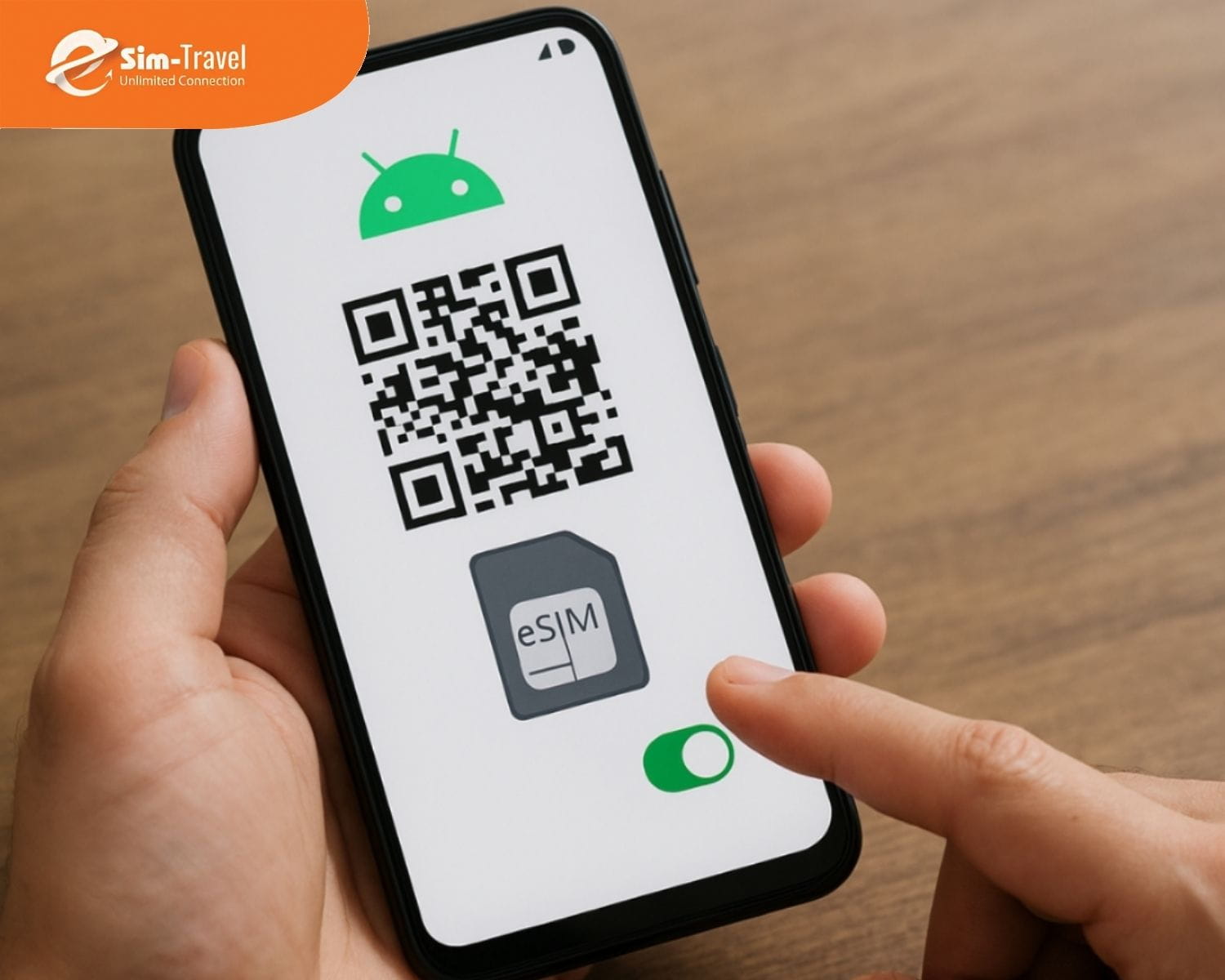
Chọn Quét mã QR từ nhà mạng và đưa camera vào vùng chứa mã trên phiếu thông tin eSim Android.
-
Xác nhận nạp gói cước vào thiết bị và chờ đợi trong giây lát để máy kích hoạt sóng di động.
2.2 Cách cài eSIM Android cho điện thoại Google Pixel
Thao tác cài đặt trên dòng máy Pixel rất đơn giản nhờ giao diện tối giản, giúp bạn dễ dàng thao tác kích hoạt mạng nhanh chóng.
-
Mở menu Cài đặt trên điện thoại và chọn mục Mạng và internet.
-
Nhấn vào biểu tượng dấu cộng (+) nằm ngay bên cạnh mục SIM để thêm số điện thoại.
-
Chọn lệnh Tải SIM xuống để bắt đầu quá trình nạp dữ liệu số hóa từ máy chủ.
-
Thực hiện quét mã QR được cung cấp để tải cấu hình mạng tương ứng về thiết bị.
-
Nhấn Hoàn tất để hệ thống hiển thị vạch sóng và bắt đầu dùng eSIM trên Android.
2.3 Cách thêm gói eSIM thủ công khi không quét được mã QR
Trong một số điều kiện ánh sáng kém hoặc camera gặp lỗi, bạn có thể nhập liệu bằng văn bản để hoàn tất quá trình.
-
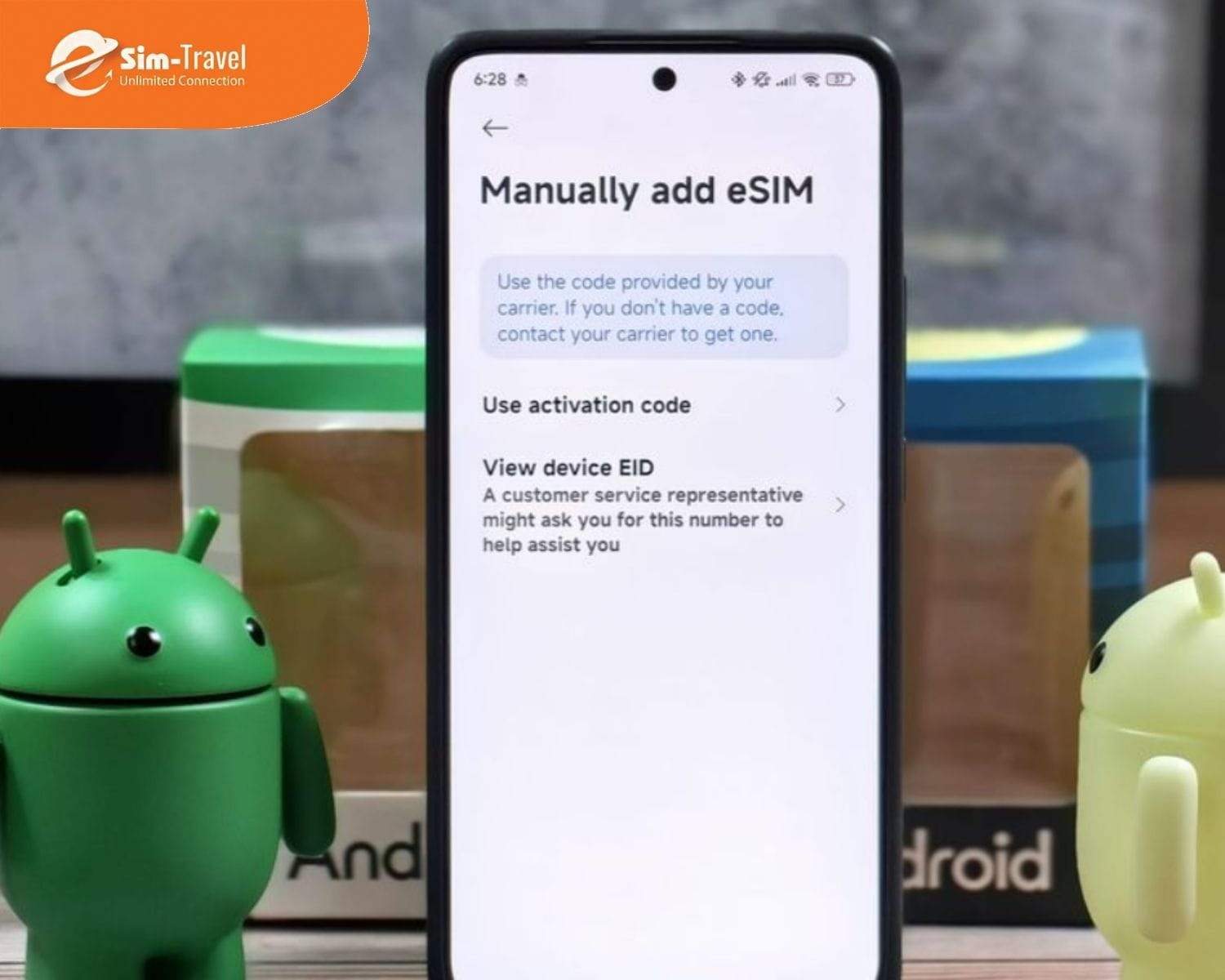
Tìm và nhấn vào dòng chữ “Nhập chi tiết thủ công” hoặc “Enter details manually” phía dưới khung quét mã.
-
Nhập chính xác thông số Địa chỉ SM-DP+ vào ô trống theo thông tin từ nhà cung cấp gói cước.
-
Điền Mã kích hoạt (Activation Code) được in trên phiếu đăng ký eSim Android của bạn.
-
Nhấn Tiếp theo để hệ thống kiểm tra dữ liệu và kết nối với hạ tầng viễn thông của nhà mạng.
-
Xác nhận lệnh tải cấu hình để kích hoạt dịch vụ di động mà không cần thông qua hình ảnh camera.
3. Bí quyết dùng eSIM trên Android ổn định và hiệu quả
Sau khi kích hoạt thành công, việc sử dụng eSIM trên Android đúng cách sẽ giúp tối ưu kết nối, quản lý dữ liệu di động hiệu quả và duy trì trải nghiệm liên lạc ổn định mỗi ngày.
-
Đặt tên nhãn cho từng SIM: Phân chia rõ các mục đích như Công việc, Cá nhân hoặc Data để tránh nhầm lẫn khi gọi điện, nhắn tin và sử dụng hằng ngày.
-
Thiết lập SIM ưu tiên: Chọn một SIM dùng cho cuộc gọi và một SIM dành cho dữ liệu di động để kiểm soát dung lượng internet tốt hơn.
-
Quản lý danh sách profile: Lưu nhiều cấu hình mạng trong máy và bật hoặc tắt linh hoạt bất cứ khi nào cần sử dụng.
-
Tối ưu dữ liệu khi đi xa: Dùng eSIM Android riêng cho du lịch để tách biệt với SIM chính, hạn chế phát sinh cước chuyển vùng quốc tế.
-
Kiểm tra pin định kỳ: Việc duy trì nhiều kết nối cùng lúc có thể khiến máy hao pin nhanh hơn, nên tắt các profile không dùng để kéo dài thời lượng sử dụng
4. Cách chuyển eSIM Android sang thiết bị khác an toàn
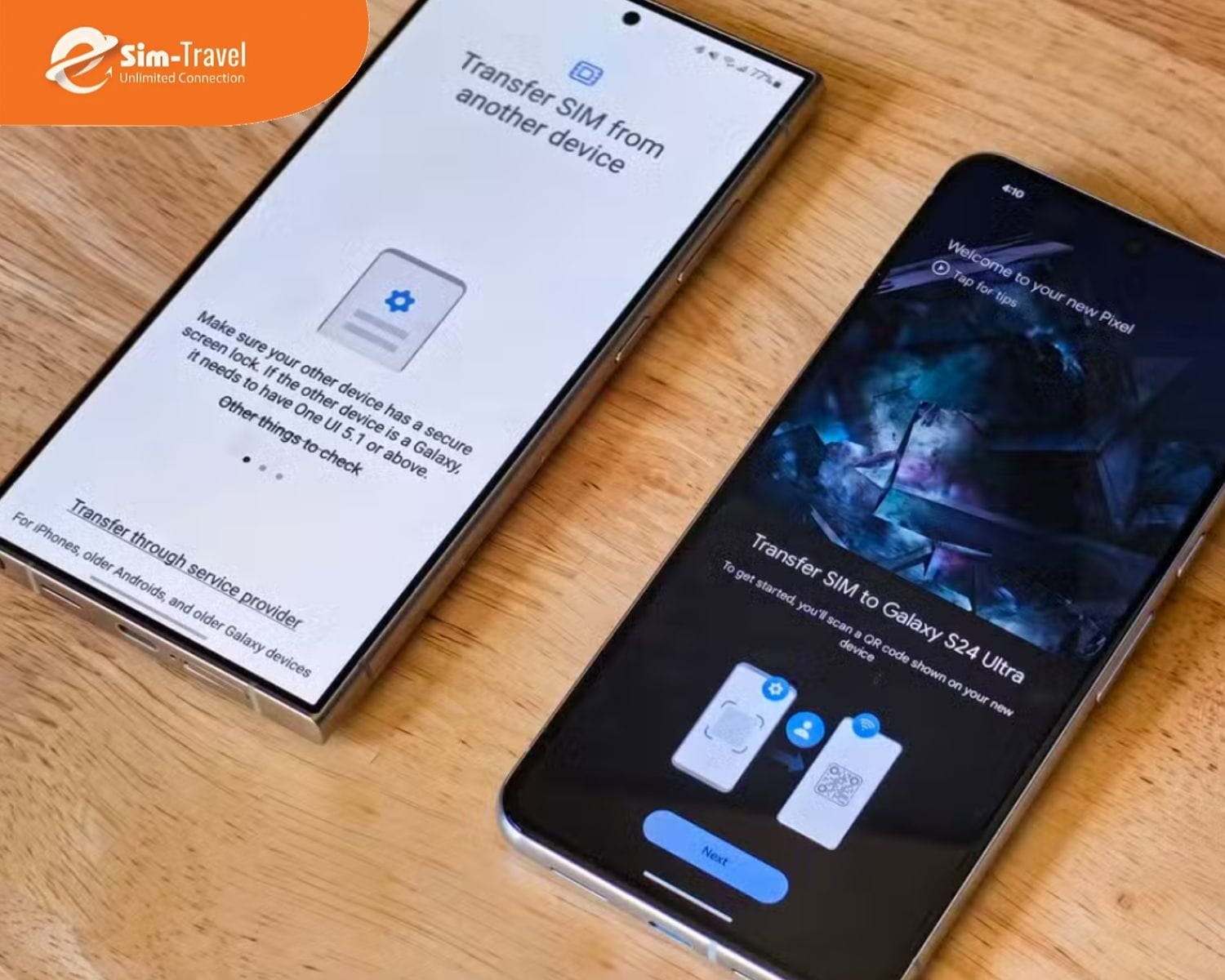
Khi đổi sang điện thoại mới, việc chuyển eSIM Android cần thực hiện đúng quy trình để tránh gián đoạn liên lạc, mất số thuê bao hoặc lỗi kích hoạt. Nắm rõ từng bước sẽ giúp quá trình chuyển đổi diễn ra nhanh chóng và an toàn hơn.
-
Đảm bảo điện thoại cũ đang có kết nối internet ổn định (Wifi hoặc dữ liệu di động).
-
Thực hiện xóa profile eSIM trên máy cũ để hệ thống đồng bộ trạng thái ngắt kết nối với máy chủ nhà mạng.
-
Kiểm tra email hoặc phiếu thông tin ban đầu để xác định mã QR cũ có hỗ trợ quét nhiều lần hay không.
-
Liên hệ nhà mạng để cấp lại mã mới nếu chính sách bảo mật quy định mã cũ chỉ có hiệu lực một lần duy nhất.
-
Tiến hành quét mã trên thiết bị mới để hoàn tất quy trình chuyển eSIM Android theo các bước cài đặt tiêu chuẩn.
5. Khắc phục các lỗi eSIM Android thường gặp nhất
Các lỗi kỹ thuật có thể khiến eSIM Android không kích hoạt được hoặc bị gián đoạn kết nối. Vì vậy bạn nên kiểm tra nhanh theo các hướng dẫn dưới đây để xử lý kịp thời và đảm bảo đường truyền ổn định.
5.1 Lỗi không quét được mã QR trên Android
Tình trạng camera không nhận diện được mã quét thường xảy ra do các tác động vật lý hoặc định dạng mã không tương thích.
-
Nguyên nhân: Ống kính camera bị mờ, môi trường thiếu sáng hoặc mã QR có độ phân giải thấp khiến cảm biến không thể lấy nét. Một số trường hợp do lỗi phần cứng camera hoặc phần mềm quét mã của hệ thống gặp xung đột tạm thời.
-
Giải pháp: Tăng độ sáng màn hình chứa mã lên mức tối đa và vệ sinh sạch sẽ ống kính camera trước khi quét lại. Nếu vẫn thất bại, bạn nên chọn phương thức nhập thủ công các thông số SM-DP+ và Activation Code để vượt qua rào cản về phần cứng.
5.2 Lỗi mất sóng hoặc không nhận dữ liệu di động
Sự cố gián đoạn kết nối sau khi cài đặt thành công thường liên quan đến cấu hình mạng hoặc khả năng tiếp nhận sóng của thiết bị.
-
Nguyên nhân: Cấu hình điểm truy cập APN chưa được thiết lập chuẩn xác theo thông số của nhà mạng cung cấp gói cước. Ngoài ra, việc di chuyển vào vùng sóng yếu hoặc xung đột giữa sim vật lý và eSim Android cũng có thể gây mất mạng.
-
Giải pháp: Truy cập vào phần cài đặt mạng để kiểm tra và thiết lập lại thông số APN cho đúng chuẩn nhà cung cấp. Bạn có thể thực hiện khởi động lại thiết bị hoặc bật/tắt chế độ máy bay để hệ thống tự động tìm kiếm lại trạm phát sóng gần nhất.
5.3 Lỗi thiết bị báo “Không hỗ trợ” eSIM
Thông báo này xuất hiện khi hệ thống Android không tìm thấy chip sim tích hợp hoặc bị giới hạn quyền truy cập dịch vụ.
-
Nguyên nhân: Thiết bị của bạn có thể không nằm trong danh sách điện thoại android hỗ trợ eSIM về mặt phần cứng. Phổ biến hơn là tình trạng máy Lock (khóa mạng) từ nước ngoài thường bị chặn tính năng sim điện tử để buộc người dùng sử dụng nhà mạng chỉ định.
-
Giải pháp: Kiểm tra mã IMEI trên các trang web tra cứu chính thức để xác nhận tình trạng phần cứng và khả năng hỗ trợ của máy. Hãy đảm bảo thiết bị đã được mở khóa quốc tế và thực hiện cập nhật phiên bản hệ điều hành mới nhất để bổ sung các bản vá tương thích cho chip sim.
6. ESIM TRAVELS đơn vị cung cấp eSIM du lịch uy tín hàng đầu thị trường
Lựa chọn thiết bị hỗ trợ eSIM Android chỉ là bước khởi đầu, trải nghiệm thực tế phụ thuộc nhiều vào chất lượng gói cước và đơn vị cung cấp. ESIM TRAVELS mang đến giải pháp kết nối internet tức thì cho người dùng quốc tế, tương thích ổn định trên Samsung, Pixel và nhiều thiết bị hỗ trợ eSIM khác. Đường truyền được tối ưu giúp duy trì kết nối liền mạch, hạn chế gián đoạn trong suốt hành trình ở nước ngoài.
Toàn bộ quá trình mua hàng diễn ra trực tuyến, nhận mã kích hoạt ngay qua email, giúp tiết kiệm thời gian và chi phí so với roaming truyền thống. Đội ngũ kỹ thuật hỗ trợ 24/7, sẵn sàng xử lý nhanh các vấn đề phát sinh trong quá trình cài đặt hoặc sử dụng.
7. Kết luận
Hy vọng những hướng dẫn chi tiết trên đã giúp bạn cài đặt eSIM Android thành công trên thiết bị của mình. Với sự linh hoạt của eSIM, việc duy trì kết nối liên lạc và dữ liệu trở nên thuận tiện hơn trong mọi hành trình. Hãy để ESIM TRAVELS đồng hành cùng bạn với các giải pháp eSIM du lịch thông minh, thủ tục nhanh chóng và chi phí tối ưu nhất thị trường!